
Steam Deckでギャルゲーを遊びたいけれど、文字が小さい、音が不安定、起動可否が読めないと悩む人は多いです。
この記事では、まず結論として使える万能設定を提示します。その後に互換性の見方、実際の設定手順、トラブル対策、おすすめ作品、さらに非Steam作品の遊び方までまとめて解説します。
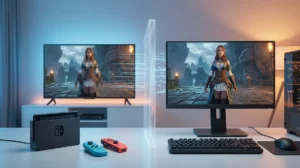
【結論】Steam Deckギャルゲーの万能おすすめ設定テンプレート
結論から言うと、ギャルゲーは高フレームレートより安定性と視認性を優先すると快適です。
SteamOSでは40Hz設定や40〜60Hzの細かな変更、ゲーム内解像度オプション、スピーカー最大音量の改善が実装されているため、ノベル系はこの恩恵を受けやすいです。参考:PC Watch
コピペで使える推奨設定値一覧
| 項目 | 推奨値 | 狙い |
|---|---|---|
| リフレッシュレート | 40Hz | 消費電力と体感の両立 |
| フレーム制限 | 40FPS | 発熱とバッテリー消費を抑える |
| 明るさ | 55〜65% | 文字の視認性を確保 |
| 解像度 | 1280×800 | 基準UI崩れを防ぎやすい拡大表示必要時のみ小さい文字を補助 |
| 互換レイヤー | 標準 | Protonで不安定なら変更 |
| 起動率改善音量 | 70〜85% | ボイス中心作品を聞き取りやすくする |
迷ったらまずこの構成で始めてください。
アクション要素が薄い作品では60Hzにこだわる必要が薄く、40Hzでも違和感が出にくいです。参考:PC Watch
この設定で解決できる主な問題
このテンプレートで解決しやすいのは、発熱、ファン音、バッテリー減り、文字の見づらさ、音量不足の5点です。
- 40Hz化で無駄な描画負荷を減らしやすい
- フレーム制限で発熱とファン回転を抑えやすい
- 1280×800基準でUI崩れを避けやすい
- 明るさ調整で白背景テキストの可読性が上がる
- 音量70%以上でボイス主体作品が聞き取りやすい
特に長時間の読書型プレイでは、性能を余らせるより快適性を整えるほうが満足度は高いです。
Steam Deckでギャルゲーは動く?互換性の基本知識
結論として、Steam Deckはギャルゲーとかなり相性が良いです。
理由は、3D高負荷ゲームに比べて必要な描画性能が低く、2D主体、クリック中心、テキスト表示中心の作品が多いからです。
さらにノベルゲーム系エンジンにはLinuxやWeb、複数OS向け展開を前提にしたものが多く、SteamOSとの親和性を作りやすい傾向があります。参考:GameMakers
ProtonDB評価の見方と購入前チェック方法
購入前は、SteamストアのDeck対応表示だけでなく、ProtonDBの報告内容まで見るのが失敗しにくい方法です。
- SteamストアでDeck対応状況を確認する
- ProtonDBで起動報告の新しさを見る
- 日本語表示、音声、ムービー再生の報告を優先して確認する
- 最後に解像度と入力方法の相性を確認する
- 古い報告しかない作品は返金時間内で試す前提で買う
ノベル系は起動自体より、文字化けやオープニング動画の再生、セーブ画面の表示崩れが判断ポイントになりやすいです。
ギャルゲー・ノベルゲーの互換性が高い理由
最大の理由は、作品構造が軽く、CPUとGPUのピーク負荷が低いからです。
また、ノベルゲーム向けエンジンにはRen’PyのようにLinuxや複数環境に対応する設計があり、Web系やクロスプラットフォーム系の実装も少なくありません。参考:GameMakers
そのため、Steam Deckでは高負荷3Dよりも、テキスト主体のADVのほうが安定しやすいという傾向があります。
Steam Deckギャルゲー設定の手順ガイド【実践編】
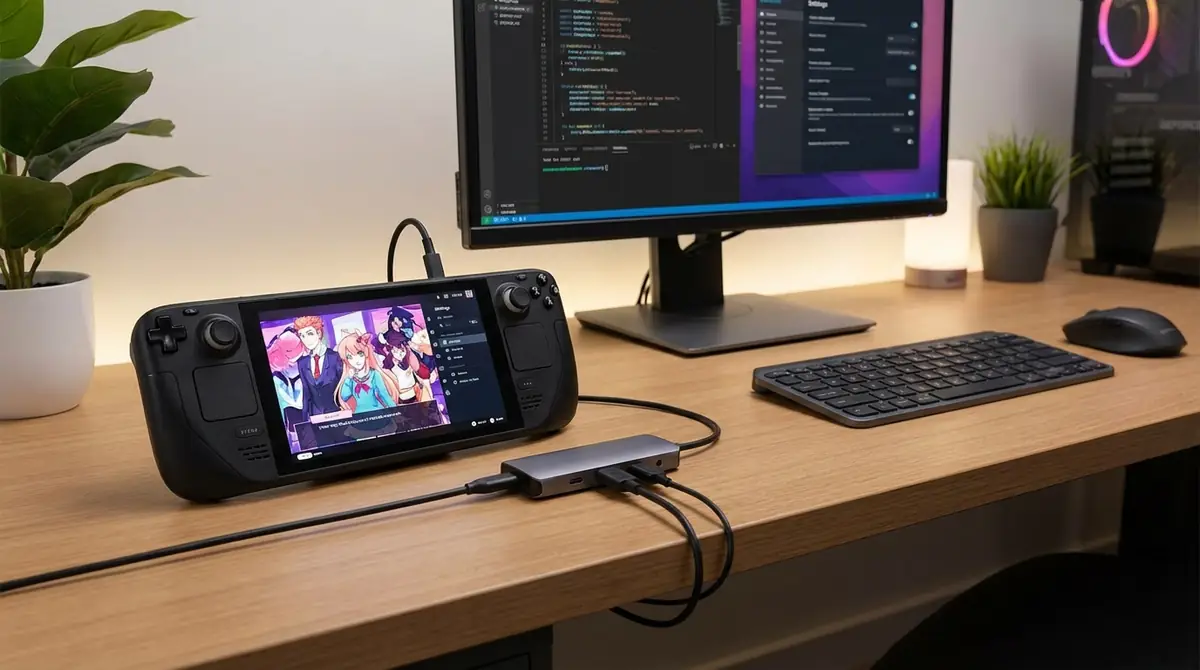
設定は難しそうに見えますが、実際はゲームモードだけでもかなり整えられます。
まずは初心者向けの基本調整を済ませ、それでも不具合が残る作品だけデスクトップモードで細かく詰める流れがおすすめです。
ゲームモードでの基本設定【5ステップ】
初心者は次の5ステップだけで十分です。
- 対象ゲームを起動してクイックアクセスを開く
- リフレッシュレートを40Hzに設定する
- 必要ならフレーム制限を40FPSに合わせる
- 解像度は1280×800基準で確認する
- 文字が小さい場合はゲーム内のUI倍率や表示サイズを上げる
SteamOSでは40Hz設定や解像度オプションが使えるため、ギャルゲーのような軽量タイトルでは体感を損ねず省電力化しやすいです。参考:PC Watch
デスクトップモードでの詳細設定【上級者向け】
起動しない作品や日本語表示が不安定な作品は、デスクトップモードでの調整が効きます。
- Steamのプロパティから互換性設定を切り替える
- 外部ランチャー系は非Steamゲームとして登録する
- インストール先を内蔵SSDかmicroSDかで整理する
- コントローラー設定でマウス操作を割り当てる
- フルスクリーンで崩れる場合はウィンドウ表示を試す
上級者向けのポイントは、最初から全部いじるのではなく、起動、表示、音声の順で一つずつ確認することです。
Steam Deckギャルゲーのよくあるトラブルと解決法
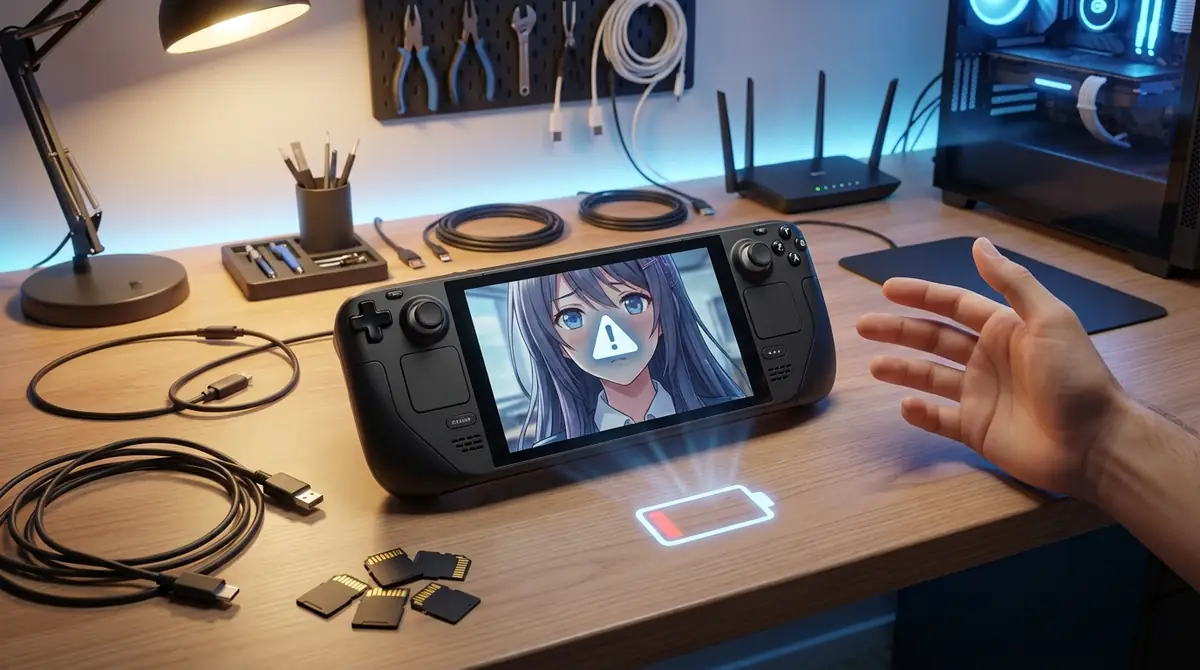
ギャルゲーで起こりやすい不具合は、文字化け、音が出ない、起動しないの3つに集約されます。
どれも順番に切り分ければ解決しやすく、いきなり再インストールする必要はありません。
文字化け・日本語フォントの問題
文字化けは、フォント不足か互換レイヤーの相性が原因であることが多いです。
- まず互換性設定を変更する
- ゲームを再起動して日本語表示を確認する
- 改善しなければデスクトップモードで日本語フォント周りを見直す
- 動画だけ文字化けするならオープニングを一時的にスキップして検証する
特に古いWindows向けADVは、起動可否より表示の乱れが残りやすいので、最初にUIと本文テキストをチェックしてください。
音が出ない・起動しない場合の対処法
音が出ない場合は、まずSteam Deck本体側の出力先を疑うのが最短です。
Steam公式サポートでは、オーディオ設定を『Steam』から『設定』、『オーディオ』で確認し、Bluetooth、USB-C、3.5mm機器の接続有無を見直す案内があります。参考:Steam公式サポート
- 内蔵スピーカーを既定出力に戻す
- Bluetooth機器を切断する
- USB-Cドックやイヤホンを外す
- ゲームを再起動する
- それでもだめなら互換性設定を変更する
起動しない場合は、非対応と決めつけず、まず互換性設定の変更とローカルファイル確認を試すのが基本です。
Steam Deckで快適に遊べるおすすめギャルゲー7選【動作検証済み】
ここでは、Steam Deckと相性が良い定番寄りの作品を中心に紹介します。
基準は、軽さ、文字の読みやすさ、携帯機との相性、長時間プレイのしやすさです。
CLANNAD【相性度:★★★★★】
CLANNADは人気作ですが、Steamストア上のSteam Deck互換性は公式には「Unsupported」です。購入前に最新の互換性報告を確認してください。
演出負荷が重すぎず、携帯機で少しずつ読み進めるスタイルと相性が良いです。
設定は40Hz、明るさ60%前後、テキスト速度やオート送りを好みに合わせるだけで快適になりやすいです。
千恋*万花【相性度:★★★★★】
千恋*万花は作品評価の高いビジュアルノベルですが、Steamストア上のSteam Deck互換性は公式には「Unsupported」です。購入前にストア表示と最新のユーザー報告を確認してください。
ボイス主体のため、音量を70〜85%に上げておくと携帯機でも聴き取りやすいです。
フレームレートは40で十分で、発熱を抑えて長時間の周回プレイに向きます。
Summer Pockets【相性度:★★★★☆】
Summer Pocketsは、雰囲気重視の演出が光る作品で、Steam Deckの携帯性と特に相性が良いです。
背景や演出の見栄えを活かすなら、明るさをやや高めの65%前後にすると視認性が安定します。
ムービー周りで挙動確認をしたい作品なので、購入直後に冒頭演出だけ先にチェックしておくと安心です。
9-nine-シリーズ【相性度:★★★★☆】
9-nine-シリーズは、章ごとに区切って遊びやすく、携帯機との相性が良いシリーズです。
シリーズものはセーブ管理が重要なので、クラウド保存の有無とローカル保存位置を先に確認しておくと安心です。
設定は基本テンプレートのままで足りることが多く、文字サイズだけ最初に調整しておくと失敗しにくいです。
ATRI -My Dear Moments-【相性度:★★★★★】
ATRI -My Dear Moments-は、テンポ良く読みやすく、Steam Deck入門にも向く作品です。
比較的新しめの操作感で遊びやすく、ボイスと演出のバランスも携帯機で崩れにくいです。
通勤通学のような短時間プレイでも区切りを付けやすく、ノベルゲームをDeckで始めたい人に向きます。
WHITE ALBUM2【相性度:★★★★☆】
WHITE ALBUM: Memories like Falling Snowは、じっくり読みたい人向けの作品で、Steam Deckの読書機としての強みが活きます。
長時間プレイになりやすいので、40Hz固定と少し低めの輝度設定を組み合わせると疲れにくいです。
古めの作品傾向があるため、起動直後は日本語表示や音声出力を先に確認すると安心です。
ジャンル別おすすめ傾向まとめ
7本目まで含めて傾向で選ぶなら、泣きゲーはCLANNADとSummer Pockets、萌えゲーは千恋*万花と喫茶ステラと死神の蝶、短時間で進めやすい作品はATRI、シリーズ物なら9-nine-、重厚作ならWHITE ALBUM2が選びやすいです。
| 好み | 向く作品 |
|---|---|
| 泣きゲー | CLANNAD、Summer Pockets |
| 萌えゲー | 千恋*万花、喫茶ステラと死神の蝶 |
| 短時間プレイ | ATRI -My Dear Moments- |
| シリーズ攻略 | 9-nine-シリーズ |
| 重厚な物語 | WHITE ALBUM2 |
迷ったら、まずは軽くて読みやすい作品から試し、次に長編へ進むとSteam Deck運用に慣れやすいです。
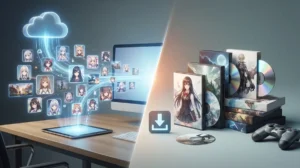
非Steamゲーム(DMM/FANZA作品)をSteam Deckで遊ぶ方法
Steam外で買った作品も、手順を押さえればSteam Deckで遊べる可能性があります。
ポイントは、デスクトップモードでインストーラーを扱い、非Steamゲームとして登録し、互換性設定を当てる流れです。
非Steamゲーム追加の基本フロー
基本フローは次の通りです。
- デスクトップモードへ切り替える
- インストーラーまたは実行ファイルを用意する
- Steamに非Steamゲームとして追加する
- プロパティで互換性設定を有効化する
- 起動確認後にゲームモードから操作しやすいレイアウトへ調整する
DMMやFANZA系はランチャーや認証方式の影響を受けやすいため、最初は内蔵SSD側に入れて挙動確認するのが安全です。
詳細な導入手順は別記事で解説
非Steam作品の導入は、作品ごとにインストーラーや認証方式が異なるため、細かい手順は別記事向きです。
本記事では、まずSteam版で設定の勘所をつかみ、その後に非Steam作品へ広げる進め方をおすすめします。
特に初心者は、最初から複数の要素を同時に触らず、追加登録、互換性設定、起動確認の順で進めると失敗しにくいです。
まとめ|Steam Deckはギャルゲーと相性抜群のポータブル機
結論として、Steam Deckはギャルゲーを快適に遊ぶための携帯機としてかなり優秀です。
- まずは40Hzと40FPSを基準に設定する
- 購入前はDeck対応表示とProtonDBの報告を確認する
- 文字化けは互換性設定、音問題は本体出力先を優先確認する
- 最初の1本は軽くて読みやすい作品を選ぶ
- 慣れたら非Steam作品にも広げられる
設定さえ押さえれば、Steam Deckはベッドや外出先でもギャルゲーを快適に読める強力な相棒になります。
音声トラブルの確認は公式サポート、40Hzや解像度調整の考え方はSteamOS関連情報を参考にすると失敗しにくいです。参考:Steam公式サポート PC Watch




コメント